
 Subscribe to my channel
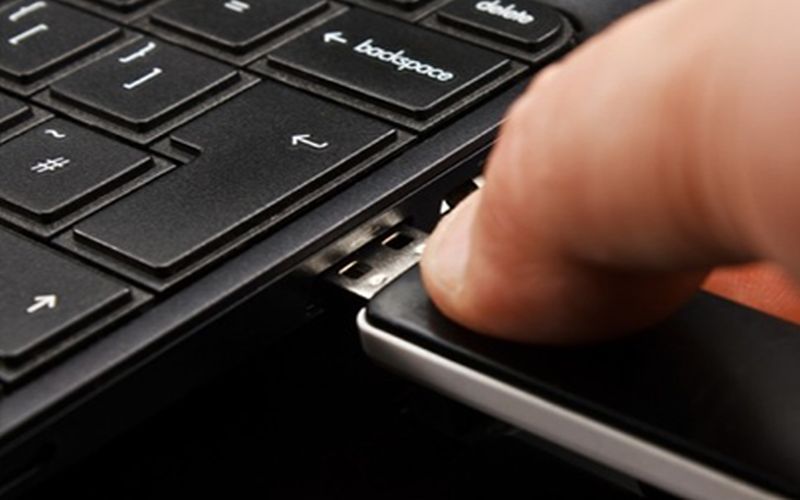
CALIFORNIA – Pengguna sering kali mendapati USB miliknya tidak terbaca saat disematkan ke perangkat komputer. Sebagian pengguna mungkin heran karena komputer tersebut tak bisa membaca perangkat USB, padahal telah dicolokkan dengan baik pada bagian port. Lantas, apa yang harus dilakukan?
Sebagaimana dilansir OnlineTech Tips, Senin (23/3/2015), berikut ini Okezone jabarkan beberapa solusi yang dapat digunakan untuk memperbaiki permasalahan USB yang tidak dikenali oleh perangkat komputer.
Unplug komputer
Cara paling mudah untuk mengatasi USB yang tidak terdeteksi oleh PC ialah dengan mencabut daya perangkat. Pengguna cukup melakukan shut down pilihan di Windows atau menekan tombol power dan kemudian cabut colokan PC dari stopkontak. Biarkan selama beberapa menit dan kemudian pasang kembali.
Update Device Driver
Jika Windows tidak dapat mengenali USB, pengguna juga dapat melihat device manager dan pilih “Unknown Device”. Pengguna dapat mengakses device manager dengan mengklik start dan mengetikkan devmgmt.msc atau dengan pergi ke control panel dan klik pada device manager.
Dalam hal ini, pengguna harus klik kanan pada unknown device, klik properties, klik tab driver, kemudian klik update driver. Jika ini tidak berhasil, dapat dengan cara mengunduh driver untuk perangkat dari situs pihak ketiga.
Cabut USB dan Coba Kembali
Pengguna juga dapat coba mencabut perangkat USB yang tidak dapat terbaca di PC, kemudian restart komputer. Setelah di-restart, cobalah untuk kembali menghubungkan perangkat USB yang bermasalah tersebut.
Selain itu, jika port USB tertentu tidak mengenalinya, cobalah port yang lain. Jika perangkat dikenali oleh port USB yang berbeda, kemungkinan terjadi masalah hardware dengan salah satu port USB.
Hubungkan Langsung ke PC
Biasanya pengguna PC suka sekali menggunakan hub untuk menyambungkan perangkat USB ke PC mereka. Hal tersebut biasanya karena PC hanya memiliki tiga port USB di komputer, sehingga pengguna membeli sebuah hub yang bisa menghubungkan tambahan delapan perangkat USB dan jika hub tersebut tidak mampu membaca data pada USB, cobalah langsung menghubungkan USB pada komputer secara langsung.
Uninstall Perangkat USB
Sebagai usaha terakhir, pengguna juga dapat coba menghapus semua perangkat USB dari sistem dan kemudian restart. Caranya, pengguna cukup mengakses device manager dan mulai meng-uninstall setiap item. Sebelum meng-uninstall item lainnya, pengguna harus meng-uninstall item yang memiliki tanda seru.
|OKZ